ده آنتی ویروس رایگان برتر، برای نگهبانی از سیستم

ده آنتی ویروس رایگان برتر، برای نگهبانی از سیستم

سطح بندی مطلب: 
مقدماتی

Bitdefender

BitDefender-w200.jpg


این نرم افزار یکی از بهترین گزینه ها در میان آنتی ویروس ها است که در مقابل ویروس ها، حملات فیشینگ، اسپایور، بدافزارها و دیگر انواع تهدیدها محافظت لحظه ای و پیشرفته ای ایجاد میکند. فقط چند دقیقه طول میکشد تا آنرا دانلود کنید. بعد بدون اینکه سرعت کامپیوتر شما را کم کند، کار میکند. همچنین در نسخه آخر آن یک قابلیت مؤثر وجود دارد که از فاش شدن اطلاعات شخصی شما از طریق ایمیل، وب و یا مسنجرها جلوگیری میکند.

ادامه نوشته

راهنمای اتصال به اینترنت ADSL از طریق اوبونتو Guide to Internet ADSL connection in Ubuntu


راهنمای اتصال به اینترنت ADSLدر اوبونتو


Guide to Internet ADSL connection in Ubuntu

یکی از ساده‌ترین کارها در سیستم‌عامل گنو/لینوکس و به طور خاص توزیع اوبونتو ایجاد کانکشن برای اتصال به اینترنت ADSL است. اگر نام کاربری و رمز عبور در مودم ADSL شما از قبل تنظیم شده باشد و DHCP در مودم شما فعال باشد، در اوبونتو اصلا نیازی به تنظیمات نیست. وقتی سیستم‌عامل راه‌اندازی می‌شود به طور خودکار کارت شبکه آی‌پی خود را از DHCP دریافت و به اینترنت متصل می‌شود.

اما اگر مودم شما در حالت Bridge قرار داشته باشد،‌ شما باید یک کانکشن برای اتصال به اینترنت بسازید. در این نوشته قدم به قدم طریقهٔ ساخت کانکشن در اوبونتو را توضیح خواهم داد:

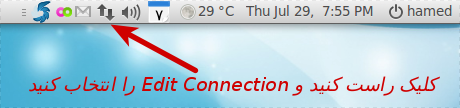
۱- از پانل بالا در قسمت راست آیکن شبکه را پیدا کنید. ممکن است آیکن شبکه شما با این یکی فرق داشته باشد.

انتخاب گزینه‌ی Edit Connection

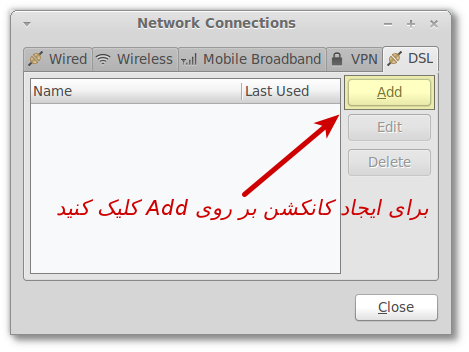
۲- سپس به سر برگ DSL‌ رفته و بر روی گزینه‌ی Add کلیک کنید.

اضافه کردن یک اتصال جدید از نوع DSL

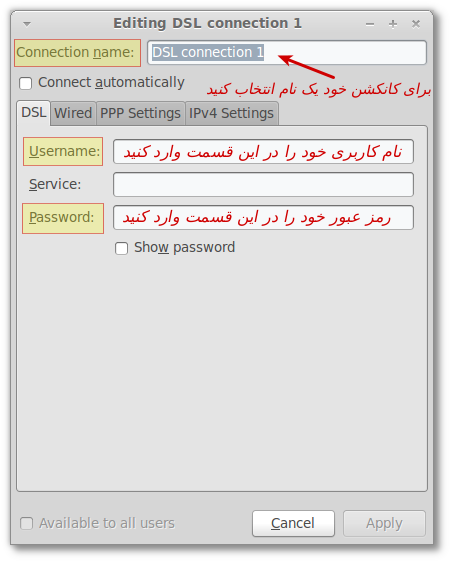
۳- در مرحله‌ی بعد باید اطلاعات مورد نیاز اتصال را وارد کنید و در نهایت بر روی گزینه‌ی Apply‌ کلیک کنید.

وارد کردن اطلاعات حساب DSL

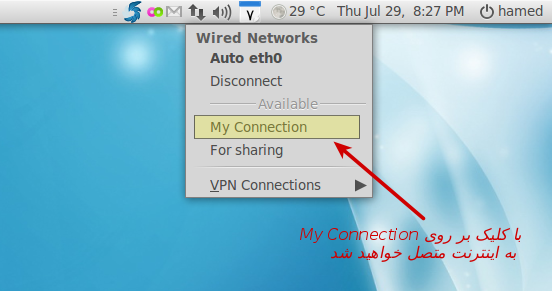
۴- پس از اتمام این مراحل با کلیک بر روی آیکن شبکه و انتخاب اتصالی که ساخته‌اید می‌توانید به اینترنت متصل شوید.

انتخاب اتصال ساخته شده برای اتصال به اینترنت ADSL

در آخر کسانی که دوست دارند با سرعت بیشتری صفحات وب را باز کنند و اطلاعاتی از DNS دارند پیشنهاد می‌کنم نوشتهٔ «بالا بردن سرعت اینترنت در اوبونتو» را مطالعه کنند.

ویجت‌های جالب سایت وولفرام

با وولفرام آشنا نیستید؟!

به صورت مختصر و مفید، وولفرام یک موتور جستجوی علمی است، موتور جستجویی است که وجه تمایزش با موتورهای جستجویی مثل گوگل این است که به جای اینکه ما را به صفحات حاوی اطلاعات در مورد پرسشمان ببرند، مستقیما پاسخ را در اختیار ما قرار می‌دهند.

اگر تا به حال از سایت وولفرام استفاده نکرده‌اید، توصیه می‌کنم، نخست این نوشته‌ها را بخوانید و سپس این سایت را آزمایش کنید:

چطور موتور جستجوی ولفرام آلفا کار می‌کند؟

خداحافظ ماشین حساب مهندسی، سلام آقای ولفرام!

ولفرام آلفا، پاسخی به همه ی سوالات یا کی میتونه واسه من انتگرال بگیره؟

وولفرام آلفا، پاسخ‌گوی سوال‌های بی‌جواب

دیروز، وولفرام ویژگی ویجت را به سایت خود اضافه کرد. حالا شما می‌توانید انبوهی از ویجت‌ها را از این سایت بگیرید و به سادگی و با قرار دادن یک کد، آن را در وبلاگ خود نمایش بدهید.

هر کس بسته به علایق خودش می‌تواند ویجت‌های جالبی پیدا کند: ویجت‌های اخترشناسی، ریاضی، اقتصاد، پزشکی و سلامت، هواشناسی، جغرافی و …

از هر ویجتی که خوشتان آمد، می‌توانید کدش را بگیرید و در وبلاگتان بگذارید و به علاوه می‌توانید ویجت را ویرایش کنید.

اگر کمی واردتر باشید، می‌توانید خودتان ویجت‌های جالبی بنویسد و منتشر کند.

اضافه کردن وجیت به وولفرام، تصمیم بسیار هوشمندانه‌ای است، به زودی وولفرام مبدل به منبع بسیار غنی از ویجت‌های کارا خواهد شد.

گوگل باید از بازار چین خارج شود


google

گوگل از اقدام دولت چین به یک جنگ اینترنتی خبر داده ( اتهامی که کاخ سفید نیز از آن پشتیبانی کرده). سپس گوگل با دولت چین در خصوص حملات اینترنتی مذکور و درخواستهای دولت چین در خصوص سانسورِ برخی نتایج جستجو وارد مذاکره شد. ظاهراً مذاکرات بسیار بد پیش می رود و به بن بست رسیده است.

اکنون نیز واحد خبری یاهو گزارش داده که گوگل از بازار چین بیرون خواهد رفت. به نظر می رسد خبر منبع موثقی ندارد، البته اصل خبر از “فاینانشیال تایمز” بوده. با این حال تا وقتی خود گوگل خبر را تایید نکرده نمی توان با اطمینان این خبر را باور کرد.

چطور WiMAX کار می‌کند؟

شما از چه طریقی به اینترنت دسترسی دارید؟ شاید لیست زیر شامل نوع ارتباط شما با اينترنت هم بشود:


• اتصال BroadBand: در منزل احتمالاً از DSL و ADSL استفاده می‌کنید و در محل کار از T1 یا T3.
• Wifi: احتمالاً این نوع اتصال را بیشتر در ایستگاه‌ها قطار با فرودگاه‌ها و رستوران‌ها دیده باشید.
• Dialup: اگر از این روش استفاده می‌کنید شاید فکر کنید روش‌های دیگر را کمی گران هستند.


مشکل اتصال‌های BroadBand شاید این باشد که کمی گران است و شاید سرویس دهنده اینترنت به منطقه شما سرویس ندهد. ولی اگر راه حلی برای این مشکلات جود داشته باشد استفاده از آن سرویس بسیار بهینه و مناسب خواهد بود.


این سرویس می‌تواند مزیت‌های زیر را داشته باشد:


• سرعت بالای BroadBand را دارا باشد.
• بدون سیم باشد و مشکلات اتصال BroadBand‌ را نداشته باشد و ارزان‌تر نیز باشد.
• مشکل کم بودن نقاط اتصال در سرویس Wifi‌ را نداشته باشد.


اگر واقعاً آرزوی داشتن همچنین سرویسی را دارید بهتر است بدانید که همچین سرویس اینترنتی برای استفاده همگان وجود دارد (در حال حاضر در شهر تهران و چند شهرستان دیگر) و با نام (Worldwide (Interoperability for Microwave Access WiMAX شناخته می‌شود. این سرویس تحت استاندارد انجمن مهندسین برق آمریکا IEEE‌ نیز شناخته شده‌است و استاندارد 802.16 را داراست.


این سرویس در حکم تلفن‌های موبایل است. همان کاری که تلفن همراه با خطوط ثابت تلفن انجام داد را WiMAX با خطوط کابل‌کشی شده اینترنت انجام داده‌است. در ادامه به نحوه کارکرد و اتصال این سرویس می‌پردازیم.


شاید بتوان گفت که این سرویس مانند Wifi‌کار می‌کند ولی با سرعتی بیشتر، در مسافت‌های بیشتر و به تعداد بیشتری کاربر.


این سرویس می‌تواند به حومه شهرها که شرکت‌های مخابراتی در آنجا سرویس خطوط BroadBand  ارائه نمی‌دهند نیز کمک زیادی بکند.


WiMAX‌ از دو قسمت تشکیل می‌شود:


• یک فرستنده که به تنهایی می‌تواند 8هزار کیلومتر مربع مساحت معادل شعاعی به بزرگی 50 کیلومتر را پوشش دهد.


• و یک گیرنده که می‌تواند یک آنتن و گیرنده ساده باشد.


فرستنده WiMAX می‌تواند به تنهایی به یک خط پرسرعت اینترنت متصل شود و یا حتی توسط گیرنده‌ای به برج فرستنده دیگری متصل شود و اینترنت را از آن بگیرد.


دریافت از فرستنده به دو صورت انجام می‌شود. یا شما مستقیماً به آنتن گیرنده متصل می‌شوید و یا اینکه بدون آنتن گیرنده و به صورتی شبیه Wifi اطلاعات را با فرکانس کوتاه دریافت می‌کنید. در این صورت فرستنده از فرکانس 2 تا 11 گیگاهرتز استفاده می‌کند. در این صورت شعاع پوشش محدود به حدود شعاع 5 کیلومتری می‌شود. در غیر این صورت از فرکانس حدوداً 66 گیگاهرتز استفاده می‌شود.


همانطور که گفتیم WiMAX نیز شبیه Wifi با استفاده از امواج رادیویی اطلاعات را از نقطه‌ای به نقطه دیگر می‌فرستد و از انواع محدودیت‌های دسترسی برای کنترل دسترسی و جلوگیری از ورود هکر‌ها استفاده می‌کند.


در شرایط کاملاً مناسب Wifi می‌تواند به شما سرعتی معادل 54 مگابایت بر ثانیه را عرضه کند در حالی که WiMAX می‌تواند 70مگابایت بر ثانیه را نیز پشتیبانی کند.


در هر حال برتری این سرویس در سرعت آن نیست چون اگر از WiMAX‌ در یک مجتمع مسکونی یا اداری استفاده کنید سرعت بین کاربران تقسیم می‌شود و سرعتی معادل سرعت خطوط BroadBand را به شما می‌دهد. برتری این سرویس مسافت و دسترسی آن است

پیش نمایش سایت ها در اینترنت اکسپلور IE6و IE7 و IE8

پیش نمایش سایت ها در اینترنت اکسپلور IE6,IE7,IE8

 با توجه به اینکه بسیاری از کاربر ان اینترنت از مرورگرهای اینترنت اکسپلور نسخه 6 و 7 و 8 استفاده می کنند ، همچنان طراحان وب نیازمند هماهنگ سازی وب سایت خود با نسخه های مختلف مرورگر IE هستند و باید در حین مراحل طراحی ، صفحه ی وب مورد نظر را در مرورگرهای مختلف مشاهده و تست کنند و با توجه به اینکه نصب نسخه های مختلف مرورگر اینترنت اکسپلور معمولا با مشکلاتی همراه است ، برنامه ی IE Tester برای این منظور ساخته شده است .

با استفاده از برنامه ی IE Tester شما نسخه های 5 و 6 و 7 و8 مرورگر IE را یکجا دارید .

دانلود برنامه IE Tester ( این برنامه رایگان است )


اضافه کردن پس زمینه به موتور جستجوی گوگل

اضافه کردن پس زمینه به موتور جستجوی گوگل


ا

به تازگی گوگل امکان جالبی را برای کاربران خود فراهم کرده که میتوانید به وسیله آن یک عکس برای پس زمینه صفحه اصلی گوگل اضافه کنید. اسم این امکان Wallpaper the Google homepage هست که میتوانید آنرا در پایین صفحه ببینید.

برای استفاده از این امکان از دستورات زیر پیروی کنید ، البته قبل از آن باید زبان گوگل شما انگلیسی باشد در غیر اینصورت فعلا در زبان فارسی شما نمیتوانید از این امکان استفاده کنید. برای تغییر زبان ابتدا همانند عکس زیر به قسمت تنظیمها بروید:

سپس همانند عکس زیر این تنظیمها را اعمال کنید:

در صورت واضح نبودن تصویر روی آن کلیک کنید

پس از تغییر زبان به انگلیسی دوباره به صفحه اصلی گوگل بازمیگردید و اینبار گزینه New! Wallpaper the Google homepage را در پایین صفحه میبینید و باید روی آن کلیک کنید.

پس از کلیک روی دکمه New! Wallpaper the Google homepage به صفحه ای جدید منتقل میشوید که در آنجا باید عکس مورد نظر خود را انتخاب کنید ، البته قبل از انتخاب عکس شما باید وارد سایت بشوید و اگر عضو گوگل نیستید میتوانید از این لینک یک اکانت برای خود در گوگل بسازید:

https://www.google.com/accounts/NewAccount?continue=http%3A%2F%2Fwww.google.com%2Fwebhp%3Fcplp%3D1&service=ig<mpl=addphoto

سپس یکی از عکس های زیر را انتخاب کنید و بعد از کلیک یک پیغام به شما داده میشود که باید OK را انتخاب کنید:

حال عکس شما به همین راحتی به عنوان پس زمینه صفحه اصلی گوگل انتخاب شد و میتوانید استفاده کنید! به طور مثال من این عکس را به عنوان پس زمینه صفحه اصلی انتخاب کرده ام:

منتظر امکانات جدید گوگل باشید…

فید چیست و نحوه استفاده از فید
فناوری فید feed که آن را در فارسی «خوراک» یا «خبرمایه» هم ترجمه کرده‌اند، فناوری‌ای است که می‌تواند گشت و گذار شما را در اینترنت متحول کند. فید راهی برای دسترسی سریع و بدون دردسر به آخرین اخبار و نوشته‌های سایت و وبلاگهاست.
 
اگر تا به حال از فید استفاده نمی‌کردید، این نوشته را بخوانید و وقت وب‌گردی یک روزتان را صرف آشنایی با آن کنید، مطمئنا پشیمان نخواهید شد و در آینده از روزی که در آن با فید آشنا شدید به نیکی یاد خواهید کرد!
 
چرا باید فید بخوانیم؟!
تصور کنید که دوست دارید همیشه مطالب چند وب سایت  به خصوص را بخوانید و یا از آخرین اخبار روز دنیا مثلا در مورد سیاست و اخبار روز، دانشگاه  یا فناوری مطلع باشید. برای این کار مجبور هستید که هر روز از همه این وبلاگ‌ها و سایت‌های خبری بازدید کنید. این کار چندان ساده نیست و وقت‌گیر است. شما باید هر روز زمان زیادی در انتظار باز شدن صفحات اینترنتی بنشینید و تازه اصلا هم معلوم نیست که وبلاگ مورد نظر شما به‌روز شده باشد!
فید دقیقا چیزی است که به کار شما می‌آید. به کمک فید، مرور مطالب تازه سایت‌ها و وبلاگ‌ها بسیار ساده می‌شود.
مزایای عضویت در خوراک (فید) سایتها و وبلاگها در یک نگاه :
 
۱- دسترسی آسان و سریع به مطالب آن سایت یا وبلاگی که مشترک شده‏اید، بدون مراجعه به آن سایت یا وبلاگ
۲- کاهش هزینه‏های اینترنت به دلیل کاهش حجم دانلود و کاهش مدت زمان اتصال به اینترنت
۳- بررسی همۀ مطالب و اخبار وبلاگها و سایتهای مورد علاقه در یک نگاه
۴- صرفه جویی در وقت به دلیل عدم نیاز به مراجعه روزانه و پی در پی به سایت یا وبلاگ مورد علاقه
۵- جمع‏آوری مجموعه‏ای از سایتهای مختلف و مورد علاقه در یک بسته (مانند گوگل ریدر) و جلوگیری از فراموش کردن آدرس سایتها و وبلاگهای مورد علاقه


چطور از فید استفاده کنیم و فید بخوانیم؟
اگر لوگو و اضافات گرافیکی و تبلیغات هر سایت را حذف کنیم و فقط مطالب جدید هر سایت را باقی بگذاریم، چیزی که باقی می‌ماند، فید سایت است، به عبارت دیگر فید، نسخه فقط متن سایت‌ها و وبلاگ‌ها هست.
 
راه‌های خواندن فید، خیلی زیاد هستند. شما می‌توانید فید را با نصب برنامه‌هایی بخوانید یا اینکه فید را از طریق ایمیلتان بخوانید. با این همه فیدخوان یا خبرخوان گوگل Google Reader، در میان فیدخوان‌ها محبوبیت زیادی دارد و آمارها هم نشان می‌دهند که روز به روز تعداد بیشتری از مردم به استفاده از Google Reader روی می‌آورند.
 
خوب! حالا چطور فیدها را با گوگل ریدر بخوانیم؟
اگر مراحل زیر را قدم به قدم طی کنید، می‌توانید به راحتی فیدها را با گوگل ریدر بخوانید.
 
۱- مرورگر اینترنتی خود را باز کنید: با همه مرورگرهای رایج می‌توان از گوگل ریدر استفاده کرد، تفاوتی نمی‌کند که اینترنت اکسپلورر داشته باشید یا اپرا یا کروم یا فایرفاکس! با این همه استفاده از مرورگر فایرفاکس را به شما توصیه می‌کنیم. با توضیحاتی که بعدا خواهیم داد، متوجه خواهید شد که چرا فایرفاکس را ترجیح می‌دهیم. مرورگر فایرفاکس را می‌توانید از اینجا دانلود کنید.
 
۲- با مرورگرتان به گوگل ریدر بروید. اگر تا به حال حسابی در گوگل برای خود حساب باز نکرده‌اید، یک حساب برای خود باز کنید.


نام کاربری و پسورد خودتان را بدهید تا وارد گوگل ریدر بشوید.
 
۳- آدرس فید سایت یا وبلاگ مورد نطر را پیدا کنید: حالا به مرحله‌ای رسیدیم که باید آدرس فید سایت‌ها و وبلاگ‌ها مورد نظرتان را به گوگل ریدر بدهید. اما چگونه باید آدرس فید را پیدا کرد؟ برای پیدا کردن آدرس فید یک سایت یکی از این کارها را انجام دهید:
 
الف -شما اگر به سایت یا وبلاگ مورد نظرتان بروید، در صفحه سایت آدرس خروجی فید سایت را پیدا خواهید کرد. در سایت مورد نظرتان، دقت کنید، ببینید که کلماتی مثل فید، RSS، خوراک یا تصاویری مثل این:


به چشمتان می‌خورد؟ اگر چنین چیزهایی پیدا کردید، کافی است، آدرسی را که این تصاویر یا لینک‌ها به آن اشاره دارند را کپی کنید و به صورتی که خواهیم گفت وارد گوگل ریدر کنید.
 
ب- با یک روش دیگر هم می‌توانید، فید سایت را پیدا کنید، اگر از مرورگر فایرفاکس یا اپر استفاده می کنید، به نوار آدرس توجه کنید، آیکون فید سایت را در آنجا خواهید دید. کافی است، روی این آیگون کلیک کنید و به فید سایت برسید.
 

پادکست امنیت در دنیای مجازی

پادکست امنیت در دنیای مجازی

با توجه به زندگی ماشینی امروزی استفاده از ابزارهای الکترونیکی در زندگی روزمره همچون کامپیوترهای شخصی – تلفن‌های همراه – دستگاهای ATM – کارتهای اعتباری خریدهای آنلاین و … تاثیر مستقیمی بر شیوه زندگی و اداره و مدیرت کارها بر آن دارد .

بالطبع بحثی که همراه با استفاده از این ابزارها به وجود خواهد آمد ،  امنیت و نکات حفاظتی آنهاست .. چیزی که اکثر ما به اون اهمیت کمتری میدهیم  تا جایی که خیلی از ما ساده ترین موارد امنیتی  رو در این زمینه رعایت نمی کنیم.
عدم رعایت همین نکات امنیتی باعث میشه اطلاعات خصوصی خودمون رو به سادگی در اختیار دیگران قرار بدیم.
افشای اطلاعات محرمانه و یا خصوصی، ضررهایی رو به افراد حقیقی و حقوقی وارد میکنه که جبران ناپذیره ، که حتما تا به حال نمونه هایی از این قبیل رو در بین اطرافیان و دوستانتون مشاهده کردیده و یا دست کم در بارش شنیده اید .

با توجه به اهمیت این موضوع، تصمیم گرفتیم تا سری پادکستهایی رو با عنوان امنیت در دنیای مجازی ، تهیه و در شاهوار دات نت منتشر کنیم .

شایان ذکر است مطالب مطرح شده در این سری پادکستها به صورت جامع تر و کامل تر به زودی در کتابی منتشر شده و این پادکست ها هم در قالب یک دیسک نوری به عنوان ضمیمه کتاب در اختیار علاقه مندان قرار خواهد گرفت .

در اولین پادکست از سری پادکست های امنیت در دنیای مجازی ، به بیان خلاصه مباحثی که قرار هست در این سری از پادکست‌ها در مورد اونها صحبت کنیم می‌پردازیم و در واقع این پادکست تنها چکیده ای از مباحثی هست که قرار هست به طور مفصل طی پادکست‌های بعدی در مورد اون صحبت کنیم.
درهمین زمینه با کارشناسان امنیتی نیز مصاحبه خواهیم کرد و دیدگاهاشون رو در پادکست انعکاس خواهیم داد.