.:. تصاویر خود را به شکل پروانه رویائی کنیدYour pictures into your dream butterfly

.:. تصاویر خود را به شکل پروانه رویائی کنید
 
 
Your pictures into
 your dream butterfly


امروز با آموزش ساخت تصاویر حرفه ای به شکل پروانه رویائی خدمت رسیدیم.شما در این آموزش خواهید آموخت که با استفاده از تکنیک های فتوشاپ براحتی طرح های خود را به سلیقه خودتون تغییر دهید.استفاده از پترن در طراحی کمک بسزائی به شما در ایجاد حالات مختلف،سبک های جدید و طرح های حرفه ای خواهد کرد.در ادامه همراه ما باشید…    

+ به در خواست کاربران اموزش به صورت PDF + ابزار های مورد استفاده شده در این آموزش اضافه شد .  

حجم فایل : ۱٫۳۴ مگا بایت

دانلود فایل از تک تمپ – لینک مستقیم


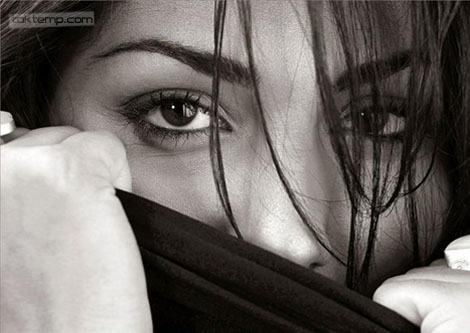
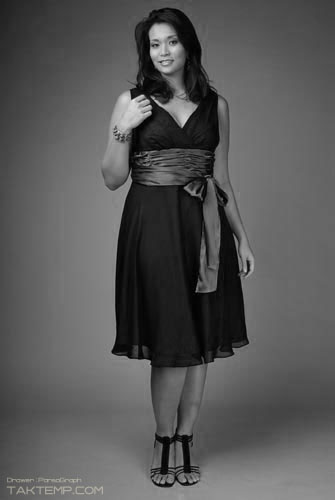
خوب برای شروع کار ابتدا یه عکس برای طراحی انتخاب،بعد وارد فتوشاپ میکنیم.      
2     

  خوب با ctrl+shift+u عکس رو سیاه و سفید کنید.بعد میریم سراغ بلور کردن تصویر.به آدرس زیر برین…    

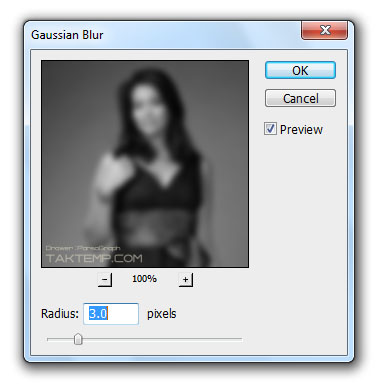
filter>blur>gaussian blur    

تغییرات رو همانند زیر اعمال کنید…    
     

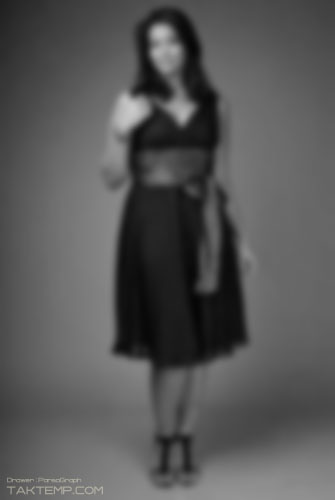
تصویر زیر تغییرات بالا( بلور )رو به شما نشون میده..      
    

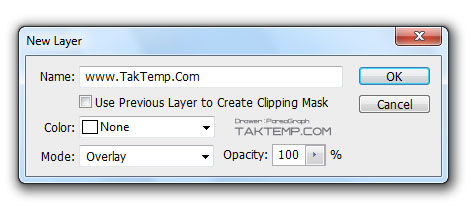
خوب بعد از انجام مراحل فوق نوبت به تغییر مد به overlay میرسه،که همانند شکل زیر اعمال کنید…     
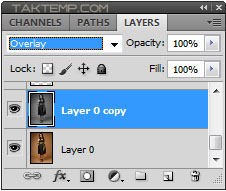
5    

تصویر زیر تغییرات فوق ( overlay ) رو به شما نشون میده…    
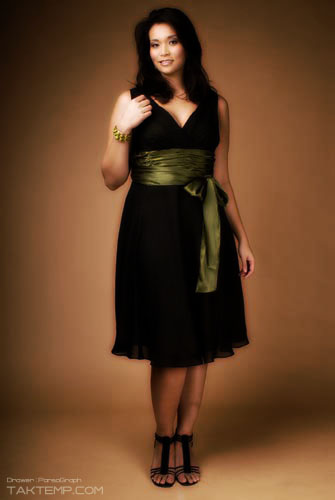
     

حالا برای ایجاد یه افکت جالب بسراغ پترن ها میریم،با استفاده از پترن ها  براحتی میتونید طرح های متفاوتی رو ایجاد کنید.آدرس های زیر رو به ترتیب دنبال کنید…     
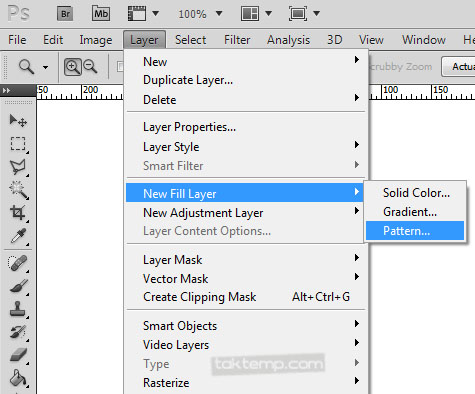
7    


تصویر زیر تغییرات بالا رو به شما نشون میده… 


حالا برای ایجاد بال پروانه از یک وکتور زیبا استفاده میکنیم.لایه وکتور رو لایه بالا قرار میدهیم.بعد با ابزار eraser یا همون پاک  کن اضافه هاشو پاک کنید… 
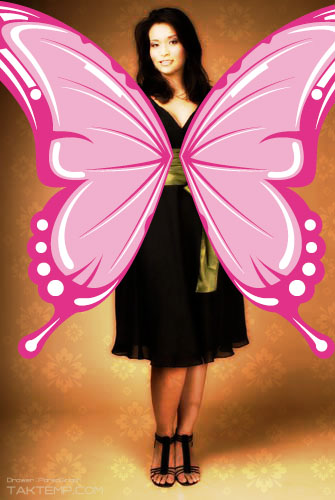
    

در زیر تغییرات فوق رو مشاهده کنید…. 
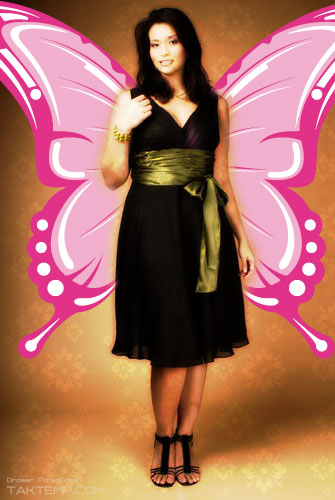
    

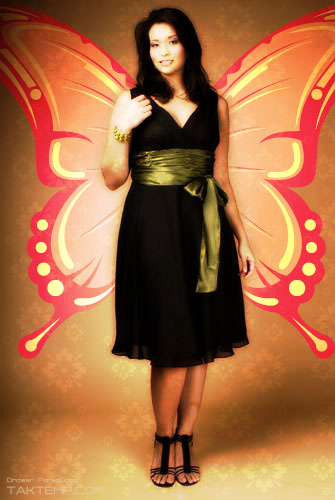
برای اینکه بال پروانه کمی با عکس زمینه همخونی داشته باشه و یه کم طبیعی تر جلوه کنه برای تغییر مد به overlay اقدام کنید… 
    

بری ایجاد جلوه نورانی،هاله نور برای زمینه از براش زیر استفاده میکنیم.برای همخونی این لایه هم مد رو به overlay تغییر بدین… 
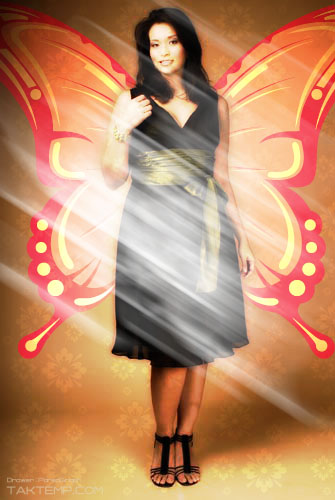
    

تصویر زیر تغییرات فوق رو به شما نشون میده… 
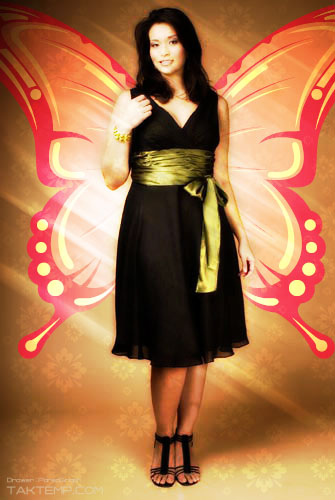
 

در این مرحله دوباره برای ایجاد افکت نورانی،نقاط شفاف و رویائی بروی تصویر  از براش استفاده مکنیم…   
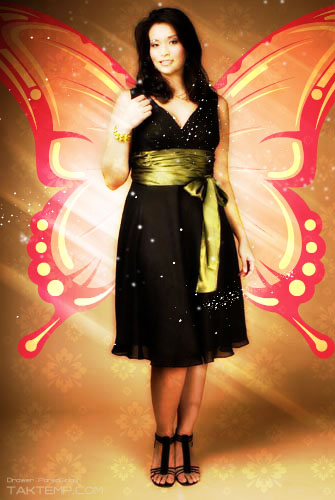
 

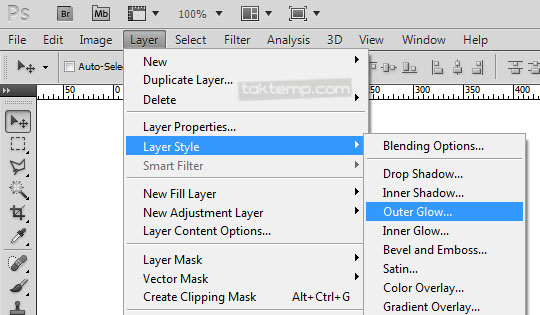
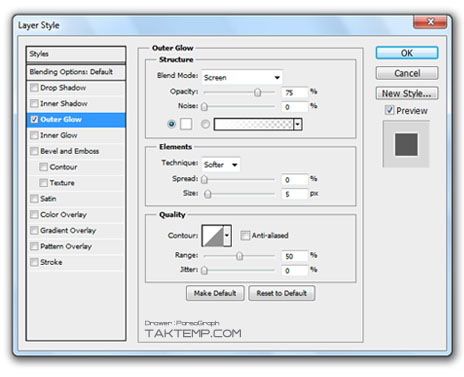
برای شفاف کردن نقاط ( براش ) به آدرس زیر برین… 

 layer>layer style>outer glow    
 

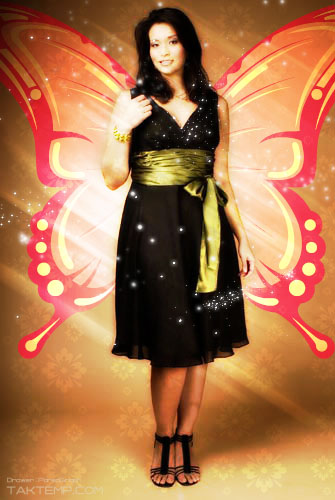
و در آخر تصویر پایانی…موفق باشید…* 

تصاویر با طراحی زیبا توسط فوتوشاپBeautiful images designed by Photoshop


تصاویر با طراحی زیبا توسط فوتوشاپ


Beautiful images designed by Photoshop

منبع : www.AsanDownload.com


این تصاویر به اندازه کافی گویای هنر طراحشون باشن که احتیاجی به تعریف ما وجود نداشته باشه . گاهی مواقع فکر میکنم ایده به وجود آوردن همچنین طرحهایی چطوری به وجود می یاد !؟و می تونه جوابش این باشه که هر جقدر کیفیت بصری طرحها و تصاویری که میبینیم بیشتر باشه ایده ها و طرحهای بهتری در ذهن ما به وجود می یاد پس ببینید و لذت ببرید.امیدوارم این طرحها مورد توجهتون قرار بگیره.


منبع : www.AsanDownload.com

منبع : www.AsanDownload.com

آموزش ساخت تصاویر آتشین با فتوشاپConstruction Education fiery images with Photoshop

آموزش ساخت تصاویر آتشین با فوتوشاپ
 
 
Construction Education fiery images with Photoshop
 

برای امروز با آموزش ساخت تصاویر با حالت آتشین در فتوشاپ خدمت رسیدیم.برای خلق تصاویر حرفه ای باید از تمامی نکات و ریزه کاری هائی که به نظر ساده میرسند و ما از آنها در طراحی خود چشم پوشی میکنیم بهره لازم را برده و با کمی ذوق و سلیقه هنری، تصاویری خارق العاده ایجاد نمائیم.در این آموزش با طرز استفاده از حالت  ایجاد ماسک ( سریع )، ادغام تصاویر،منوی Select،پترن،و ایجاد افکت با Outer Glow آشنا خواهید شد.در ادامه همراه ما باشید…

+ به در خواست کاربران آموزش به صورت PDF اضافه شد .

حجم فایل : ۷۰۰ کیلوبایت

دانلود فایل ازسرور سایت – لینک مستقیم

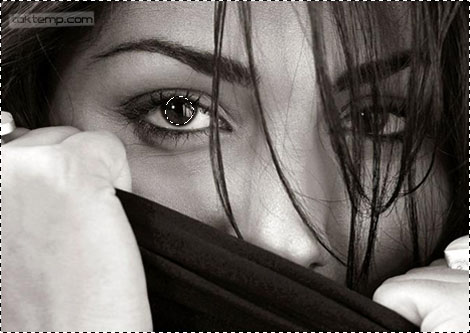
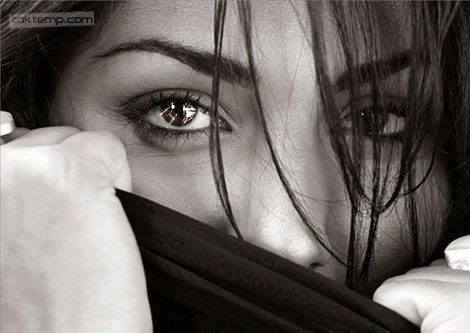
خوب برای شروع کار باید یک تصویر برای طراحی انتخاب کنیم که من تصویر بالا رو انتخاب کردم. با Q به حالت ماسک سریع میریم.بعد با انتخاب یک براش با لبه نرم شروع به انتخاب ناحیه چشم میکنیم.(همانند پائین)

2

دوباره با زدن Q از حالت ماسک خارج شده و CTRL+SHIFT+I رو برای بر عکس نمودن و انتخاب ناحیه چشم میزنیم.

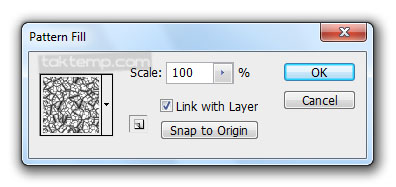
با انتخاب ناحیه چشم در بالا حالا نوبت به ایجاد افکت میرسه که از منوی پترن استفاده میکنیم.آدرس رو دنبال کنید..

مراحل رو به ترتیب زیر دنبال کنید… 

تصویر زیر تغییرات بالا رو به شما نشون میده…

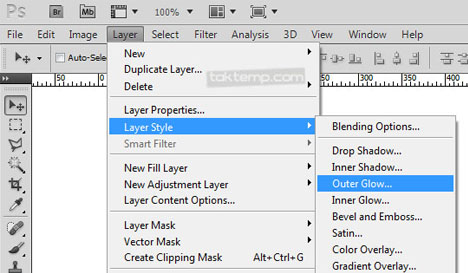
حالا در اینجا برای تغییر رنگ چشم و تبدیل به حالت آتشین آدرس زیر رو دنبال کنید…

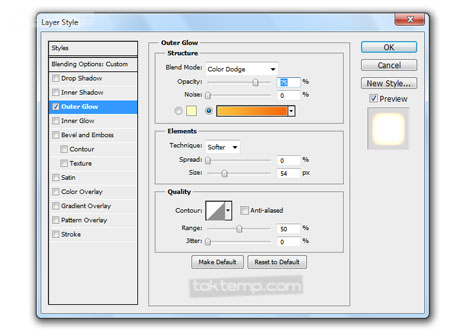
مراحل رو به ترتیب زیر دنبال کنید…

9

10

تصویر زیر تغییرات منوی Outer Glow رو به شما نشون میده…

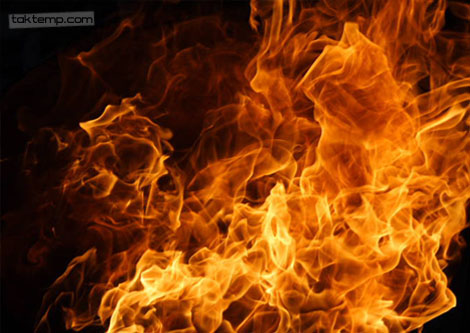
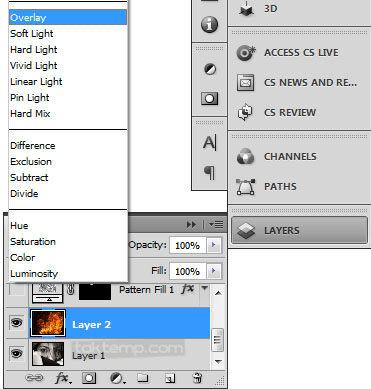
خوب حالا نوبت به بخش اصلی میرسه که در اینجا با انتخاب یک عکس آتش باید تصویر رو از حالت ساده به آتشین تبدیل کنیم.در اینجا با ادغام لایه ها و تغییر در مد عکس ها میتونیم تغییرات اساسی رو اعمال کنیم…

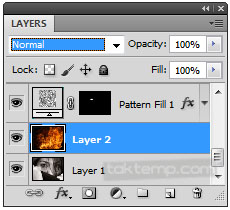
.(عکس،لایه آتش رو در بخش لایه ها باید لایه دوم،همانند زیر قرار دهیم.)

مد لایه دوم ( آتش ) رو همانند زیر به Overlay تغییر دهید…

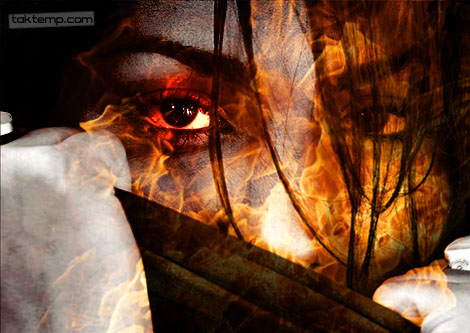
تصویر زیر طرح تکمیلی ما در این آموزش خواهد بود…موفق و پیروز باشی…*

۲ مجموعه براش های گل و بوته Her second collection of flowers and plants

۲ مجموعه براش های گل و بوته

مجموعه براش های گل و بوته | ۵,۹۱ مگابایت | فرمت abr

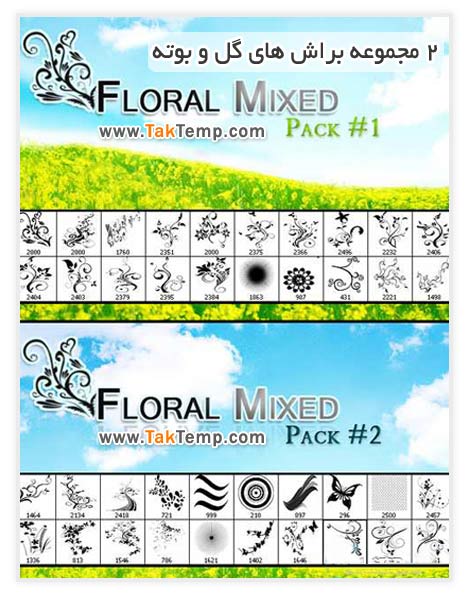
مجموعه بهترین براش های زیبای گل و بوته را در سایز بالای ۱۰۰۰ پیکس آماده ی دانلود کردیم.در این مجموعه  ۲ براش  قرار دارد ،این براش ها را می توانید برای ساخت تصاویر رمانتیک و زیبا تر کردن طرح های گرافیکی خود به کار ببرید . قلم ها ( Brushe ) یکی از مهمترین ابزار های فتوشاپ به حساب می آیند که می توانید به طرح های خود رنگ و بوی خاصی ببخشید.

حجم فایل : ۵٫۵۸ مگابایت

دانلود از سرور سایت – لینک مستقیم

رمز فایل : www.taktemp.com

۳۳ تصویر تبلیغاتی

۳۳ تصویر تبلیغاتی

مجموعه تصاویر تبلیغاتی شرکت های مختلف شامل ۳۳ تصویر می باشد که در سبک های جالبی طراحی شده اند ، نمونه تصاویرتبلیغاتی و پوستر ها به بالا بردن سطح دانش بازاریابی و تبلیغات کمک می کنند و با ایده گرفتن از این تصاویر طرح های در خورد توجه می توانید خلق کنید .

دانلود | Download – حجم ۲۲ /۵ مگابایت
پسورد فایل زیپ : www.taktemp.com
منبع : تک تمپ

تصاویر منتخب :

.:. ۵۰ آیکون ویژه طراحی سایت

50 آیکون برای طراحی سایت

سلام دوستان عزیز. حتما اکثر شما تا حالا یه قالب به دلخواه واسه خودتون طراحی کردین. این آیکون ها خیلی به شما برای زیبا سازی سایت کمک می کنن. می تونید اونها رو توی ادامه مطلب با فرمت png و در سایزهای ۱۶*۱۶, ۲۴*۲۴, ۳۲*۳۲, ۴۸*۴۸, ۶۴*۶۴, ۱۲۸*۱۲۸ دریافت کنید

دانلود | Download
پسورد فایل زیپ : www.taktemp.com